

- Stories planen geht über die Meta Business Suite: Create story, Ziel wählen, bis zu zehn Fotos oder Videos hochladen, bei Scheduling options „Schedule“ wählen.
- Die Instagram-Hilfe zum Planen nennt Reels, Fotos und Karussells (bis zu 25 pro Tag, 30 Tage im Voraus). Stories stehen nicht drin.
- Meta nennt „Stories bis zu 30 Tage im Voraus planen“ als Teil von Meta One Advanced. Ob du es siehst, hängt von Region und Konto ab. Prüf es in deiner Instagram-App.
- Ein Video bis 60 Sekunden bleibt ein Clip, längere Videos teilt Instagram in mehrere Clips. Format 9:16.
- Eine Story-Serie planst du als Wochenplan mit festen Rollen pro Tag. Was bleiben soll, kommt ins Highlight.
- HOOKD schreibt Story-Sequenzen als fertige Bilder (1080 × 1920) und veröffentlicht sie zu dem Termin, den du setzt. Antippbare Sticker setzt du von Hand.
01Kann man Instagram Stories planen?
Ja, aber nicht überall gleich. Die Antwort hängt davon ab, womit du planst:
| Weg | Stories planbar? | Was du wissen musst |
|---|---|---|
| Instagram-App, laut Hilfe | Nicht aufgeführt | Die Hilfe „Geplante Beiträge und Reels“ nennt Reels, Fotos und Karussells. Voraussetzung dort: öffentliches Konto |
| Instagram-App, Meta One Advanced | Ja, laut Meta bis 30 Tage voraus | Meta nennt es im Business-Plan Advanced (ab 49,99 US-Dollar im Monat). Verfügbarkeit je Region, App und Konto verschieden |
| Meta Business Suite | Ja | Desktop und Mobil. Zugriff auf das Konto nötig |
| Planungstool eines Drittanbieters | Je nach Tool | Interaktive Sticker setzt eine Schnittstelle meist nicht, mehr unten |
Quellen: Instagram-Hilfe: geplante Beiträge und Reels, Meta Newsroom: Meta One (15. September), Meta Business Help: Stories in der Business Suite, geprüft am 27. November
Die zweite Zeile der Tabelle ist der Grund, warum viele Anleitungen widersprüchlich sind. Manche sagen „Stories lassen sich nicht in der App planen“, andere zeigen eine Planen-Option. Beides kann zutreffen: Die allgemeine Hilfe nennt Stories nicht, Meta bewirbt die Funktion aber als Teil eines Abos. So prüfst du es in zwei Minuten: Erstelle eine Story, tippe auf den Teilen-Pfeil und schau, ob dort „Planen“ steht. Wenn nicht, nimm die Business Suite.
Für Feed-Beiträge und Reels gilt eine andere, einfachere Lage. Die gibt es auf der Schwesterseite Instagram Beiträge planen.
02Story in der Meta Business Suite planen: Schritt für Schritt
Das ist der Weg, den Meta selbst für Stories beschreibt. Am Desktop:
- Meta Business Suite öffnenDu brauchst volle Kontrolle über die Facebook-Seite oder das Instagram-Konto oder die Berechtigung „Content“ dafür.
- „Create story“ wählenDu findest es auf der Startseite und im Reiter Content.
- Ziel festlegenUnter „Post to“ wählst du die Facebook-Seite, das Instagram-Profil oder beides.
- Medien hochladenUnter „Media“ lädst du bis zu zehn Fotos oder Videos hoch. Für jedes gibt es „Edit“ (zuschneiden, Video kürzen, Text, Erwähnungen und Sticker) und „Add link“.
- Termin setzenUnter „Scheduling options“ wählst du „Schedule“ statt „Share now“ und trägst Datum und Uhrzeit ein.
- BestätigenKlick auf „Schedule“. Die Story erscheint im Reiter Content unter Stories, Filter „Scheduled“.
Dort kannst du sie später auch umplanen (Menü mit den drei Punkten: publish, reschedule oder delete). Am Handy geht es in der Business-Suite-App über Content, Stories, Create, Next und „Schedule for later“. Dafür brauchst du mindestens teilweisen Zugriff und die Zuweisung für die Konten.
Quelle: Meta Business Help: Create and manage stories in Meta Business Suite on desktop und Scheduling content in the Meta Business Suite mobile app, geprüft am 27. November
03Grenzen beim Planen von Stories
Vorab zu wissen, was nicht geht, spart dir einen verpassten Termin:
| Thema | Was gilt | Prüfen |
|---|---|---|
| Sticker und Links | Die Business Suite nennt Sticker und „Add link“ im Editor. Drittanbieter-Tools können über die Instagram-Schnittstelle laut Zernio keine interaktiven Sticker wie Umfrage, Frage oder Link setzen | Vorschau in der Instagram-App |
| Musik | Über HOOKD gibt es Musik nur bei Reels und TikTok-Videos, nicht bei Stories | Im Composer von HOOKD |
| Konto | Zugriff auf Seite oder Konto nötig (volle Kontrolle oder Content-Berechtigung) | Rollen in der Business Suite |
| Teamzugang | Mobile: mindestens teilweiser Zugriff plus Zuweisung zu den Konten | Business-Portfolio-Zugriff |
| Länge | Videos über 60 Sekunden teilt Instagram in mehrere Clips | Vor dem Planen kürzen |
| Sichtbarkeit | Stories verschwinden nach 24 Stunden aus Feed, Profil und Direct, außer du legst sie in ein Highlight | Highlight anlegen |
Plane deshalb Stories mit antippbaren Elementen (Umfrage, Link) so, dass du kurz in der App bist und den Sticker selbst setzt. Das kostet pro Story eine halbe Minute und verhindert, dass der Sticker fehlt.
Quellen: Instagram-Hilfe: Foto oder Video in deine Story, Wie lange Stories sichtbar bleiben, geprüft am 27. November. Zum Zernio-Hinweis: Das ist die Angabe unseres Veröffentlichungsdienstes, von Meta gibt es dazu keine eigene Seite.
04Story-Format: Größe und Länge in Kürze
Stories sind Hochkant: 9:16. HOOKD rendert Story-Slides in 1080 × 1920 Pixeln. Videos prüft HOOKD beim Veröffentlichen auf 3 bis 60 Sekunden je Story. Instagram selbst schreibt: Ein Video bis 60 Sekunden bleibt ein Clip, längere werden in mehrere Clips geteilt. Genaue Maße, sichere Zonen und Dateiformate stehen auf Instagram Reels Format. Für Stories gilt dieselbe Hochkant-Logik. Halte Text und Logo aus dem oberen und unteren Rand heraus, sonst deckt die Oberfläche sie ab.
05Story-Serie im Wochenplan unterbringen
Eine einzelne Story verpufft nach 24 Stunden. Eine Serie mit klarer Rolle pro Tag lässt sich in einem Block vorbereiten. Das Beispiel unten ist eine Beispielplanung, keine Messung. Passe die Rollen an dein Angebot an.
| Tag | Rolle der Story | Inhalt |
|---|---|---|
| Montag | Einstieg | Hook und eine Frage an die Community |
| Dienstag | Einblick | Ein Arbeitsschritt, den man sonst nicht sieht |
| Mittwoch | Beweis | Ergebnis oder Kundenstimme, mit Erlaubnis |
| Donnerstag | Wissen | Ein Tipp in drei Slides |
| Freitag | Angebot | Ein klarer nächster Schritt, etwa „Schreib mir“ |
| Samstag/Sonntag | Pause oder Rückblick | Highlight pflegen |
- Einmal pro Woche vorbereitenLege 45 bis 60 Minuten fest (Annahme, passe sie an). Wähle die Rolle je Tag und schreibe pro Tag drei bis fünf Slides.
- Material sammelnFotos und kurze Clips aus der Woche, Screenshots mit Erlaubnis. Rohmaterial in einen Ordner.
- Termin je Serie setzenPlane jede Tagesserie auf einen festen Zeitpunkt, den du im Kalender siehst, damit nichts doppelt oder gar nicht läuft.
- Sticker von Hand setzenUmfragen und Fragen kurz vor oder nach dem Termin in der App ergänzen.
- Highlight pflegenWas dauerhaft nützt, legst du in ein Highlight (Profil, Neu, Name, Story auswählen, Cover).
Einen Rhythmus für die ganze Woche inklusive Feed-Beiträgen und Reels findest du in Redaktionsplan Social Media und im Content-Kalender. Highlights bleiben nach Meta so lange sichtbar, bis du sie entfernst, auch wenn die Story selbst verschwunden ist.
Quelle: Instagram-Hilfe: Story zu Story-Highlights hinzufügen, geprüft am 27. November
Welche Themen deine Story-Serien tragen, legst du am besten einmal in deiner Content-Strategie fest. Wie viele Menschen eine Story gesehen haben, steht in Instagram Insights.
06Stories gestalten, Vorlagen und mehrere Bilder
Instagram bringt die wichtigsten Werkzeuge mit: Beim Erstellen gibt es „Create“ (eine Story ganz ohne Foto), Text, Zeichnen, Sticker, Musik und „Layout“. Mit Layout legst du mehrere Fotos zu einer Collage in einer Story zusammen. Willst du mehrere Bilder als Serie, lädst du sie als einzelne Stories hoch: In der Business Suite sind es bis zu zehn je Vorgang. Nicht jeder Sticker steht jedem Konto zur Verfügung. Die Hilfe sagt ausdrücklich, dass das von Konto und Region abhängt.
Vorlagen gibt es als „Add yours“-Vorlagen. Für ein wiedererkennbares Bild über die Woche hilft ein fester Look: gleiche Schrift, zwei bis drei Farben, Logo an derselben Stelle. Das geht in Instagram per Hand und in HOOKD über das Brand Kit.
Quellen: Tipps zum Aufnehmen und Bearbeiten, Layout in Stories, Sticker auf Instagram, geprüft am 27. November
07Unterschied zwischen Reels und Stories
| Punkt | Story | Reel |
|---|---|---|
| Sichtbarkeit | 24 Stunden, danach Archiv oder Highlight | Bleibt im Profil und Feed |
| Länge | Clip bis 60 Sekunden, längere Videos werden geteilt | Länger, siehe Reels-Format |
| Planen in der App laut Hilfe | Nicht aufgeführt | Ja, bis zu 25 pro Tag, 30 Tage voraus |
| Planen in der Business Suite | Ja | Ja |
| Rolle im Plan | Alltag und Einblicke, schnell gemacht | Aufbereiteter Inhalt, der im Profil bleibt |
Die letzte Zeile ist eine Einordnung, keine Messung. HOOKD misst Reels und Kurzvideos, Stories nicht, weil sie nach 24 Stunden verschwinden. Wie du Reels baust, steht auf Instagram Reels Format.
08So machst du das mit HOOKD
HOOKD ist Content-Software und kein autonomer Agent: Es veröffentlicht nur zu dem Termin, den du setzt. Im Bereich Stories baust du aus einer Idee, einem Themenvorschlag aus deiner Nische oder einem fertigen Skript eine Story-Sequenz mit 3 bis 10 Slides. Das Studio gibt es ab dem Creator-Tarif.
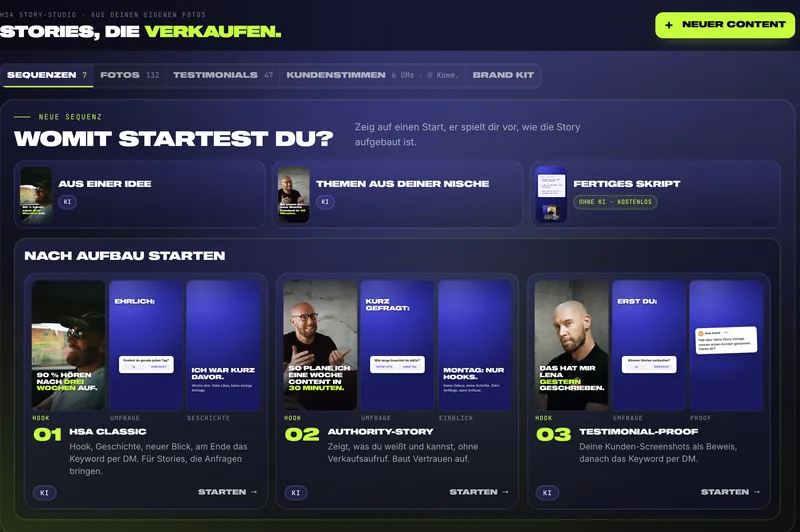
- Sequenz bauenWähle einen Aufbau (HSA Classic, Authority-Story oder Testimonial-Proof) oder starte mit deinem Skript. Jeder Slide wird in 1080 × 1920 gerendert, mit deinen Fotos und deinem Brand Kit.
- In die Pipeline legen„In die Pipeline“ rendert die Slides und legt eine Karte „Instagram · Story“ an.
- Termin setzenIm Redaktionskalender ziehst du die Karte auf Tag und Uhrzeit. Mit hinterlegten Slides geht die Story zum Termin über den normalen Veröffentlichungsweg raus.
- Sticker von HandPoll, Frage oder Link sind im Bild nur Platzhalter. Den echten Sticker setzt du in Instagram selbst.
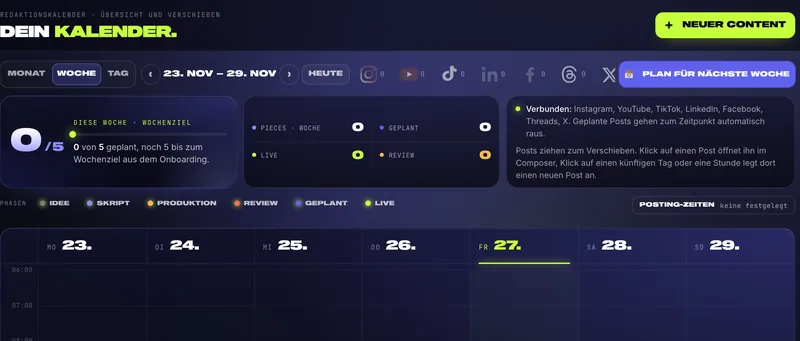
Die Slides gehen der Reihe nach einzeln raus, weil Instagram jede Story als eigenen Beitrag annimmt. Vor dem ersten Slide prüft HOOKD alle Slides. Scheitert einer, geht keiner raus, und die Meldung nennt den Slide. Ein Video-Export oder Musik für Stories ist nicht vorgesehen. Wer eigene Videos als Story planen will, wählt in der Karte „Als Story posten“: bis 60 Sekunden, ohne Caption, ohne Musik.
Die Chrome-Erweiterung ist kostenlos, die ganze App gibt es ab 59 € im Monat (Preise). Brauchst du nur ab und zu eine Story, reicht dir die Business Suite. Antippbare Sticker plant HOOKD nicht für dich.
09Häufige Fragen
Kann ich Instagram Stories planen?
Ja. Mit der Meta Business Suite wählst du bei „Create story“ unter „Scheduling options“ „Schedule“ und setzt Datum und Uhrzeit. In der Instagram-App nennt die Hilfe das Planen nur für Reels, Fotos und Karussells. Meta führt Story-Planung bis 30 Tage voraus als Funktion von Meta One Advanced.
Kann die Instagram-App Stories selbst planen?
Laut der offiziellen Hilfe zu geplanten Beiträgen nicht. Meta nennt die Funktion aber im Abo Meta One Advanced. Ob du sie siehst, hängt von Region und Konto ab. Erstelle eine Story und schau, ob unter dem Teilen-Pfeil „Planen“ steht.
Wie kann ich Instagram Stories gestalten?
Nutze in der Story-Ansicht Create, Text, Zeichnen, Sticker, Musik und Layout. Halte Schrift, Farben und Logo über die Woche gleich, damit die Serie erkennbar ist. Text gehört weg vom oberen und unteren Rand.
Wie mache ich eine Insta Story mit mehreren Bildern?
Mit Layout legst du mehrere Fotos zu einer Collage in einer Story zusammen. Für eine Serie lädst du mehrere Fotos oder Videos als einzelne Stories hoch. In der Meta Business Suite sind es bis zu zehn je Vorgang.
Wie kann man Highlights bei Instagram machen?
Öffne dein Profil, tippe auf Neu oder Story-Highlight, vergib einen Namen, wähle die Stories aus und setze ein Cover. Ein Highlight bleibt sichtbar, bis du es entfernst, auch wenn die Story selbst nach 24 Stunden verschwunden ist.
Wo finde ich Story-Vorlagen bei Instagram?
Instagram bietet „Add yours“-Vorlagen, die du in der Story-Ansicht findest. Welche Sticker und Vorlagen du siehst, hängt von Konto und Region ab. Einen eigenen Look baust du mit festen Schriften, Farben und Logo.
Was ist der Unterschied zwischen Reels und Stories?
Stories verschwinden nach 24 Stunden aus Feed, Profil und Direct, außer du legst sie in ein Highlight. Reels bleiben im Profil. Planen kannst du Reels in der App laut Hilfe direkt, Stories über die Business Suite.
Kann jemand sehen, wenn ich eine Story ansehe?
Ja. Wer eine Story veröffentlicht, sieht die Nutzernamen der Zuschauer. Die Liste siehst nur du, bis zu 48 Stunden nach dem Posten. Ausgenommen sind Abonnenten von Instagram Plus, die eine Story vorab ansehen.
Postet HOOKD Stories von allein für mich?
Nein. HOOKD ist Content-Software und kein autonomer Agent. Stories gehen zu einem Termin raus, den du gesetzt hast, als Bilder. Antippbare Sticker setzt du selbst. Die Chrome-Erweiterung ist kostenlos, die ganze App gibt es ab 59 € im Monat.
 Kostenlose Chrome-Erweiterung