

- Ein Content-Kalender legt fest, was du wann auf welchem Kanal veröffentlichst. Der Redaktionsplan davor klärt Themen und Ziele.
- Arbeite in drei Ebenen: Jahr für feste Termine, Monat für Themen, Woche für fertige Beiträge.
- Sieben Spalten genügen: Datum und Uhrzeit, Kanal, Format, Thema, Hook, Status, Link mit Ergebnis.
- Plane nur so viel, wie du vier Wochen am Stück schaffst, und füll den Kalender mit Ideen, die schon funktioniert haben.
01Content-Kalender oder Redaktionsplan?
Die beiden Begriffe werden oft gleichgesetzt. Sie meinen zwei Schichten derselben Arbeit. Der Redaktionsplan legt fest, worüber du berichtest: Themenfelder, Formate, Ziele. Der Content-Kalender setzt daraus konkrete Beiträge auf konkrete Tage.
Für ein einzelnes Konto reicht eine Tabelle, die beides trägt. Wenn mehrere Kanäle laufen oder Kunden mitlesen, lohnt sich die Trennung: Der Plan ändert sich selten, der Kalender jede Woche.
02Die drei Ebenen: Jahr, Monat, Woche
Ein Kalender, der alles auf einmal zeigt, wird unlesbar. Teile ihn in drei Ebenen, die unterschiedlich genau sind.
| Ebene | Was hinein gehört | Genauigkeit |
|---|---|---|
| Jahr | Feste Termine: Aktionen, Produktstarts, Messen, Urlaub, Feiertage | Ein Blick, keine Beiträge |
| Monat | Themen, Formate und Kanäle pro Woche, Lücken sichtbar machen | Thema und Format je Slot |
| Woche | Jeder Beitrag mit Datum, Uhrzeit, Hook und Status, bis zum fertigen Skript | Alles, was du zum Drehen brauchst |
Die Jahresebene füllst du einmal und ergänzt sie, wenn ein Termin dazukommt. Die Monatsebene baust du am Monatsende für den nächsten Monat. Die Wochenebene ist der Arbeitsraum: Hier wird aus einem Thema ein Skript, ein gedrehtes Reel und ein geplanter Beitrag.
03Aufbau in Excel oder Google Sheets
Du brauchst kein Spezialwerkzeug, um zu starten. Eine Tabelle mit sieben Spalten trägt einen Kalender für ein Konto.
| Spalte | Wozu | Beispiel |
|---|---|---|
| Datum und Uhrzeit | Wann der Beitrag live geht | Dienstag, 12:00 |
| Kanal | Instagram, TikTok, LinkedIn … | |
| Format | Reel, Karussell, Story, Text | Reel |
| Thema | Worum es geht, in einem Satz | Drei Fehler beim ersten Reel |
| Hook | Der erste Satz | Dein erstes Reel scheitert nicht an der Kamera |
| Status | Idee, Skript, gedreht, geplant, live | Skript |
| Link und Ergebnis | Adresse nach dem Posten, Aufrufe nach 7 Tagen | Nach dem Posten ausfüllen |
- Kopfzeile anlegenTrage die Spalten oben ein und friere die erste Zeile ein, damit sie beim Scrollen stehen bleibt.
- Status als DropdownLege für die Spalte Status eine Auswahlliste an (Idee, Skript, gedreht, geplant, live). So tippst du nie von Hand und kannst danach filtern.
- Filter und FarbenSetze einen Filter auf die Kopfzeile und färbe den Status per bedingter Formatierung ein. Dann siehst du auf einen Blick, was noch fehlt.
- Pro Zeile ein BeitragEin Beitrag, eine Zeile. Wenn ein Reel auf zwei Kanälen läuft, bekommt es zwei Zeilen, weil Uhrzeit und Text je Kanal abweichen können.
Eine fertige Tabelle mit Beispielzeilen zum Herunterladen findest du in Redaktionsplan Vorlage mit Beispiel. Die Reihenfolge der Schritte vom ersten Thema bis zum Wochenplan steht im Ratgeber zur Content-Planung.
04Beispiel: ein Monat mit drei Beiträgen pro Woche
So kann ein Monatsraster aussehen. Die Zahl drei ist ein Beispiel für den Aufbau, keine Empfehlung. Wichtig ist das Muster: Jede Woche mischt Formate, und mindestens ein Beitrag pro Woche geht auf eine Frage deiner Zielgruppe ein.
| Woche | Beitrag 1 | Beitrag 2 | Beitrag 3 |
|---|---|---|---|
| Woche 1 | Reel: Hook-Idee | Karussell: Lehrstück | Story: Frage an die Community |
| Woche 2 | Reel: Fehler, die du vermeidest | Text-Post: Meinung | Reel: Blick hinter die Kulissen |
| Woche 3 | Reel: Ausreißer nachgebaut | Karussell: Schritt für Schritt | Story: Umfrage |
| Woche 4 | Reel: Kundenfrage beantwortet | Karussell: Rückblick auf den Monat | Story: Ausblick, Aktion |
Aus dem Raster wird dein Wochenblatt: Für jeden Beitrag legst du Tag, Uhrzeit, Hook und Status fest. Wo du Ideen für die Themenfelder herbekommst, zeigen Content-Ideen für Instagram und Reel-Ideen finden.
05Was in den Kalender gehört
- Feste Termine: Produktstarts, Aktionen, Veranstaltungen, Feiertage, an denen du etwas sagen willst.
- Deine Pausen: Urlaub, Termine beim Kunden, Tage ohne Drehzeit. Trage sie zuerst ein, bevor du Slots füllst.
- Einen Puffer: Lass pro Woche einen Platz frei für ein Thema, das kurzfristig aufkommt, etwa eine Kundenfrage oder ein Reel aus deiner Nische, das gerade stark läuft.
- Ergebnisse: Trage nach sieben Tagen die Aufrufe ein. Nach einem Monat siehst du, welche Formate und Themen über deinem Schnitt lagen. Wie du den Schnitt vergleichst, steht in Engagement-Rate berechnen.
Ohne Ergebnisspalte bleibt der Kalender ein Terminplan. Mit ihr wird er zur Lernschleife: Was gut lief, kommt öfter vor, was keiner sah, fliegt raus.
06Typische Fehler
- Zu viel auf einmal: Ein Kalender mit vier Beiträgen am Tag, den du nach zehn Tagen aufgibst, schlägt keinen mit drei pro Woche, der durchläuft.
- Nur Termine, keine Hooks: Wer nur „Montag: Reel“ einträgt, steht am Montag vor der Kamera ohne ersten Satz. Schreib den Hook in die Zeile.
- Kein Status: Ohne Status siehst du nicht, ob ein Beitrag nur eine Idee oder schon geplant ist. Das merkst du erst, wenn der Tag leer bleibt.
- Kanäle vermischen: Dieselbe Uhrzeit und derselbe Text auf allen Kanälen. Passe Länge, Hook und Format je Plattform an, wie in Ein Video, drei Plattformen beschrieben.
- Nie auswerten: Ein Kalender ohne Rückblick wiederholt jeden Monat dieselben Fehler.
07Tabelle, Kalender-App oder Planer
Welche Form passt, hängt davon ab, wie viele Beiträge du pro Woche schaffst und wie viele Kanäle laufen.
| Weg | Stärke | Grenze |
|---|---|---|
| Tabelle (Excel, Google Sheets) | Kostenlos, frei aufbaubar, du bestimmst die Spalten | Kein Veröffentlichen, keine Vorschau, du pflegst alles von Hand |
| Kalender-App (Google Kalender, Outlook) | Erinnert dich an Termine, läuft auf dem Handy | Keine Spalten für Hook, Format und Status |
| Planer-Software | Beiträge je Kanal einplanen, Status sehen, zur Zeit veröffentlichen | Kostet Geld, ein Konto je Plattform muss verbunden sein |
Starte mit einer Tabelle. Wenn du merkst, dass du mehr Zeit mit dem Pflegen als mit dem Erstellen verbringst, oder Beiträge zur Uhrzeit rausgehen sollen, ohne dass du dran bist, ist ein Planer der nächste Schritt. Wie ein Social Media Planer aufgebaut sein kann, zeigt die Seite zu HOOKD.
Gratis starten: die HOOKD-Erweiterung für Chrome
Öffne ein Profil auf Instagram oder TikTok und sortiere seine Videos nach Aufrufen, Likes oder Kommentaren, mit den Zahlen auf jedem Video. Dafür reicht ein kostenloses HOOKD-Konto.
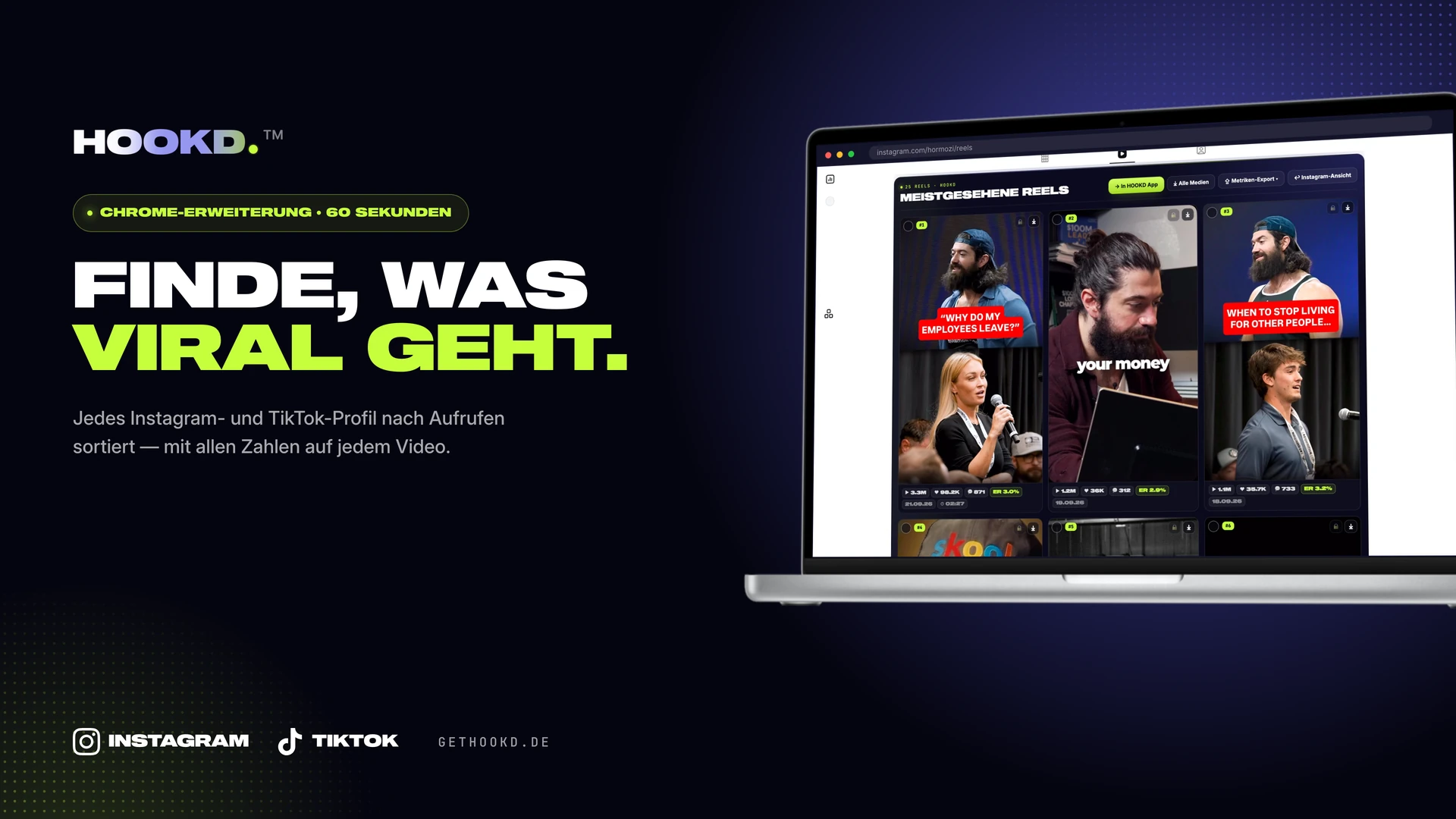
- Sortiert nach Aufrufen, Likes, Kommentaren
- Reels herunterladen
- 5 Transkripte am Tag
5 Sterne im Google Chrome Web Store
 Erweiterung gratis installieren →
08So machst du das mit HOOKD
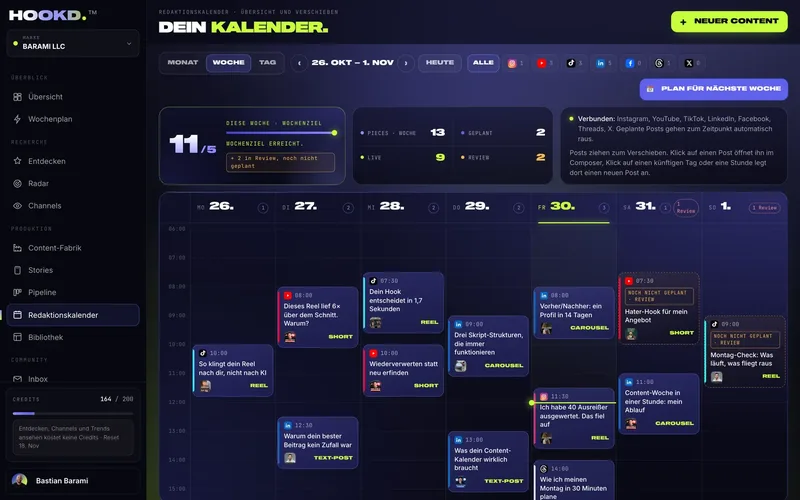
Der Redaktionskalender in HOOKD zeigt deine Beiträge als Monat, Woche oder Tag, mit Filter je Plattform. Geplante Posts gehen zum gesetzten Zeitpunkt raus, ohne dass du die App öffnen musst.
- Ideen findenDer Feed zeigt Ausreißer-Reels aus beobachteten Kanälen deiner Nische. Daraus entstehen Themen, die schon funktioniert haben.
- Skript schreibenDie Content-Fabrik schreibt aus einer Idee oder einem Link ein Reel-Skript in deiner Brand Voice.
- In den Kalender legenBeiträge liegen in der Pipeline und im Redaktionskalender. Du ziehst sie auf einen Tag oder klickst auf eine Stunde, um dort einen neuen Beitrag anzulegen.
- Veröffentlichen lassenGeplante Posts gehen zur gesetzten Zeit auf Instagram, TikTok, YouTube (Shorts), LinkedIn, Facebook (Seiten), Threads und X raus.
HOOKD erstellt keine fertigen Videos, du drehst selbst. Die Chrome-Erweiterung ist kostenlos, die ganze App gibt es ab 59 € im Monat (Preise). Prüfe vorher gratis, welche deiner Reels über deinem Schnitt liegen.
09Häufige Fragen
Was ist ein Content-Kalender?
Ein Content-Kalender legt fest, was du wann auf welchem Kanal veröffentlichst. Er besteht im Kern aus Datum, Uhrzeit, Kanal, Format, Thema und Status. Er ist die Terminschicht über deinem Redaktionsplan, der Themen, Formate und Ziele festlegt.
Was ist der Unterschied zwischen Content-Kalender und Redaktionsplan?
Der Redaktionsplan beantwortet, worüber du berichtest und warum. Der Content-Kalender ordnet diese Beiträge Tagen und Kanälen zu. Viele Selbstständige führen beides in einer Tabelle zusammen. Das funktioniert, solange du die Themen vorher festlegst. Den Aufbau des Plans erklärt der Ratgeber Redaktionsplan für Social Media.
Wie erstelle ich einen Content-Kalender in Excel?
Lege eine Tabelle mit den Spalten Datum, Uhrzeit, Kanal, Format, Thema, Hook, Status, Link und Ergebnis an. Mache aus der Spalte Status ein Dropdown (Idee, Skript, gedreht, geplant, live), setze einen Filter auf die Kopfzeile und färbe den Status per bedingter Formatierung ein. Eine fertige Vorlage mit Beispiel steht in Redaktionsplan Vorlage.
Wie viele Beiträge pro Woche soll ich einplanen?
Dafür gibt es keine feste Zahl. Plane so viele Beiträge, wie du vier Wochen am Stück schaffst, ohne dass die Qualität leidet. Wenn du den Rhythmus hältst, kannst du ihn später steigern. Ein Kalender, der nach zwei Wochen leer bleibt, bringt weniger als ein kleiner, der durchläuft.
Wie weit im Voraus sollte ich planen?
Eine grobe Jahresübersicht für feste Termine, den kommenden Monat mit Themen und die nächste Woche fertig bis zum Skript. Alles darüber hinaus ändert sich ohnehin, sobald du siehst, was bei deiner Zielgruppe läuft.
Gibt es einen kostenlosen Content-Kalender?
Ja. Eine Tabelle in Excel oder Google Sheets kostet nichts. Bei HOOKD sind die Chrome-Erweiterung und der Gratis-Check kostenlos. Der Redaktionskalender mit Veröffentlichen zur gesetzten Zeit gehört zur App ab dem Tarif Creator für 59 € im Monat.
Kann HOOKD meine Beiträge automatisch veröffentlichen?
Ja. Geplante Posts gehen zum gesetzten Zeitpunkt raus, ohne dass du die App öffnen musst. Verbunden werden Instagram, TikTok, YouTube (nur Shorts), LinkedIn, Facebook (nur Seiten), Threads und X über den offiziellen Login der jeweiligen Plattform.