

- Unten findest du eine fertige Redaktionsplan-Vorlage mit neun Spalten, die du markieren, kopieren und in jede Tabelle einfügen kannst. Zusätzlich als CSV-Datei.
- Pflicht sind nur fünf Spalten: Datum, Plattform, Format, Thema und Status. Der Rest macht den Plan lernfähig.
- Eine ausgefüllte Beispielwoche zeigt, wie das aussieht. Sie ist erfunden und zeigt keine Ergebnisse.
- Starte mit einem Wochenplan. Ein Monatsplan lohnt, wenn du Aktionen oder ein Team koordinierst.
Titelbilder in der Pipeline durch Beispiele aus dem Bestand ersetzt
01Die Vorlage zum Kopieren
Markiere die Tabelle, kopiere sie und füge sie in Google Tabellen, Excel oder Notion ein. Die Zeilen Montag bis Freitag sind vorbereitet, den Rest füllst du selbst. Wie das in den einzelnen Programmen klappt, steht weiter unten.
| Datum / Tag | Plattform | Format | Säule | Thema | Hook | Ziel | Status | Ergebnis |
|---|---|---|---|---|---|---|---|---|
| Mo | Idee | |||||||
| Di | Idee | |||||||
| Mi | Idee | |||||||
| Do | Idee | |||||||
| Fr | Idee |
Die CSV-Datei ist UTF-8-kodiert, mit Semikolon getrennt und öffnet sich in der deutschen Version von Excel direkt als Tabelle. Eine ältere, kürzere Vorlage mit Erklärung des Ablaufs steht im Ratgeber Redaktionsplan für Social Media. Mehr ausgefüllte Beispiele für Dienstleister, Café, Online-Shop und Personal Brand stehen im Ratgeber Redaktionsplan Beispiel.
Ein Plan ist nur so gut wie seine Themen. Der Check zeigt dir, welche deiner bisherigen Beiträge weit über deinem üblichen Wert lagen. Dieses Muster gehört in deine nächste Woche. Du musst dafür nichts einrichten.
02Die Spalten erklärt
| Spalte | Was hineinkommt | Pflicht? |
|---|---|---|
| Datum / Tag | Wann der Beitrag erscheint. Im Wochenplan reicht der Wochentag, im Monatsplan das Datum. Uhrzeit nur, wenn sie für dich eine Rolle spielt. | Pflicht |
| Plattform | Wo der Beitrag live geht. Mehrere Plattformen in eine Zelle zu schreiben ist in Ordnung, solange es dasselbe Video ist. | Pflicht |
| Format | Reel, Karussell, Story, Text-Post. Das Format bestimmt den Aufwand, also trag es früh ein. | Pflicht |
| Säule | Das Themenfeld, zu dem der Beitrag gehört, etwa Fragen vor dem Kauf, Fehler, Ablauf, Einwand, Meinung. Drei bis fünf Säulen reichen. Sie verhindern, dass du eine Woche lang nur ein Thema bespielst. | Empfohlen |
| Thema | Worum es geht, in einem Satz. Wenn du den Satz nicht schreiben kannst, ist es noch keine Idee. Woher Themen mit Beleg kommen, steht in Content-Ideen für Instagram. | Pflicht |
| Hook | Der erste Satz oder die erste Einblendung. Wer den Hook früh festhält, schreibt das Skript schneller. Hook-Typen findest du in Hooks für Reels. | Empfohlen |
| Ziel | Was der Beitrag bewirken soll: neue Leute erreichen, Speichern, Antworten, Anfragen. Ein Beitrag mit zwei Zielen hat meistens keins. | Empfohlen |
| Status | Idee, Skript fertig, gedreht, gestaltet, geplant, live. Der Status zeigt dir mit einem Blick, wo es hängt. | Pflicht |
| Ergebnis | Nach dem Posten trägst du ein, wie der Beitrag lief, am besten im Vergleich zu deinem eigenen Normalwert. Diese Spalte macht aus dem Plan ein Lernwerkzeug. | Empfohlen |
Brauchst du mehr? Dann füge Caption, Skript-Link oder Link zum fertigen Video dazu. Mehr als zehn bis zwölf Spalten machen den Plan aber unübersichtlich. Was du nicht in jeder Woche anfasst, gehört in ein eigenes Blatt.
03Ausgefülltes Beispiel: eine Woche
Beispiel, erfunden: Eine fiktive Coaching-Marke für Selbstständige plant eine Woche mit zwei Reels, einem Karussell, einer Story-Serie und einem LinkedIn-Post. Die Themen sind ausgedacht, und die Spalte „Ergebnis“ bleibt leer, weil sie erst nach dem Posten gefüllt wird.
| Datum / Tag | Plattform | Format | Säule | Thema | Hook | Ziel | Status | Ergebnis |
|---|---|---|---|---|---|---|---|---|
| Mo | Instagram, TikTok | Reel | Frage vor dem Kauf | Brauche ich als Solo-Selbstständige einen Coach? | Bevor du einen Coach buchst, beantworte diese eine Frage. | Speichern | Skript fertig | – |
| Di | Karussell | Ablauf zeigen | Wochenplanung in vier Schritten | So planst du deine Woche an einem Nachmittag. | Speichern | Gestaltet | – | |
| Mi | Story (3 Folien) | Einwand | „Zu teuer?“ offen beantwortet | Du denkst: Das kann ich mir nicht leisten. Hier meine Antwort. | Antworten | Idee | – | |
| Do | Instagram, TikTok, YouTube | Reel | Fehler | Drei Fehler im Erstgespräch | Dieser Satz im Erstgespräch kostet dich Kunden. | Neue Leute erreichen | Gedreht | – |
| Fr | Text-Post | Meinung | Warum ich keine Pauschalpakete verkaufe | Pauschalpakete sind bequem. Für dich, nicht für deinen Kunden. | Kommentare | Idee | – |
Was an dem Beispiel auffällt:
- Jeder Tag hat ein Ziel. Montag und Dienstag sollen gespeichert werden, Donnerstag soll neue Leute erreichen, Mittwoch Antworten bringen.
- Die Säulen wechseln. Keine zwei Beiträge hintereinander kommen aus demselben Themenfeld.
- Ein Reel läuft auf mehreren Plattformen. Das spart Dreharbeit. Worauf du dabei achtest, steht in Ein Video, drei Plattformen.
- Das Wochenende bleibt frei. Wer Pausen einplant, hält den Plan länger durch.
Die Zahl der Beiträge ist ein Beispiel, kein Richtwert. Plane, was du jede Woche schaffst, nicht, was in einer besonders guten Woche möglich wäre.
04Wochenplan oder Monatsplan?
| Wochenplan | Eine Zeile pro Beitrag, einmal pro Woche befüllt. Passt, wenn du allein arbeitest, wenige Beiträge machst und flexibel auf Ideen reagieren willst. Das ist der Standard, mit dem du startest. |
|---|---|
| Monatsplan | Gleiche Spalten, aber vorn eine Übersicht mit festen Terminen: Aktionen, Launches, Feiertage, Veranstaltungen. Die Beiträge selbst planst du trotzdem nur ein bis zwei Wochen im Voraus. |
| Kombination | Ein Blatt „Monat“ mit den festen Terminen und ein Blatt „Woche“ mit der Vorlage von oben. Der Monat gibt den Rahmen, die Woche die Beiträge. |
Je weiter ein Plan in die Zukunft reicht, desto öfter musst du ihn ändern. Ideen aus aktuellen Ausreißern deiner Nische sind in drei Wochen vielleicht nicht mehr aktuell. Darum plane fest nur das, was Vorlauf braucht.
05Allein oder im Team
Allein reichen die neun Spalten. Du bist Autor, Kamera und Freigabe in einer Person.
Im Team kommen drei Spalten dazu: Verantwortlich (wer liefert), Frist (bis wann das Skript oder Video stehen muss) und Freigabe (wer das letzte Wort hat). Dazu gehört eine Regel, wer den Status ändern darf, sonst zeigt die Tabelle nach zwei Wochen nicht mehr die Wirklichkeit.
Bei einer Agentur mit mehreren Kunden bekommt jede Marke ein eigenes Blatt, nicht eine gemeinsame Tabelle mit Filter. So landet kein Beitrag versehentlich beim falschen Kunden. Ab einer gewissen Teamgröße lohnt sich ein Werkzeug (siehe unten).
06Typische Fehler mit der Vorlage
- Zu viele Spalten. Je mehr du pflegen musst, desto eher pflegst du nichts mehr. Fang mit den Pflichtspalten an.
- Nur Termine, keine Ziele. Ein Plan, der nur sagt, wann gepostet wird, sagt nicht, wozu.
- Kein Status. Dann weißt du am Donnerstag nicht, ob das Reel schon gedreht ist.
- Ergebnis nie eintragen. Dann planst du nach Gefühl, auch wenn die Daten da wären.
- Alles auf einmal planen. Ein Monat im Voraus sieht gut aus und ist nach einer Woche überholt.
- Den Plan nicht mit Ideen füttern. Ein leerer Plan wird nicht voll, weil du ihn schön formatierst. Führ daneben eine Ideenliste und schiebe einmal pro Woche drei bis fünf Ideen in den Plan.
- Ohne Puffer planen. Ein Slot pro Woche, der bewusst offen bleibt, fängt Ausfälle und spontane Ideen auf.
07Die Vorlage in Google Tabellen, Excel oder Notion übernehmen
- Google TabellenTabelle oben markieren und kopieren, in eine leere Tabelle einfügen. Oder die CSV-Datei über Datei, Importieren hochladen und Semikolon als Trennzeichen wählen. Für die Spalte „Status“ markierst du die Zellen und wählst Einfügen, Dropdown, dann trägst du deine Stufen ein.
- ExcelDie CSV-Datei per Doppelklick öffnen. Falls Umlaute falsch aussehen, nutzt du Daten, Aus Text/CSV und wählst als Kodierung UTF-8 und als Trennzeichen Semikolon. Die Dropdown-Liste für den Status legst du unter Daten, Datenüberprüfung an.
- NotionDie Tabelle aus der Seite kopieren und in eine Notion-Seite einfügen: Du bekommst eine einfache Tabelle. Willst du Status und Filter, importierst du die CSV-Datei über Importieren, CSV, und Notion legt eine Datenbank an. Dort stellst du „Status“ auf den Typ Auswahl und wählst die Ansicht Kalender oder Board.
- DanachFriere die Kopfzeile ein, sortiere nach Datum und lege eine Filteransicht „Diese Woche“ an. Mehr braucht der Anfang nicht.
Die genauen Menünamen können je nach Version leicht abweichen. Der Weg bleibt derselbe: kopieren oder importieren, Status als Auswahlliste, nach Datum sortieren.
Gratis starten: die HOOKD-Erweiterung für Chrome
Öffne ein Profil auf Instagram oder TikTok und sortiere seine Videos nach Aufrufen, Likes oder Kommentaren, mit den Zahlen auf jedem Video. Dafür reicht ein kostenloses HOOKD-Konto.
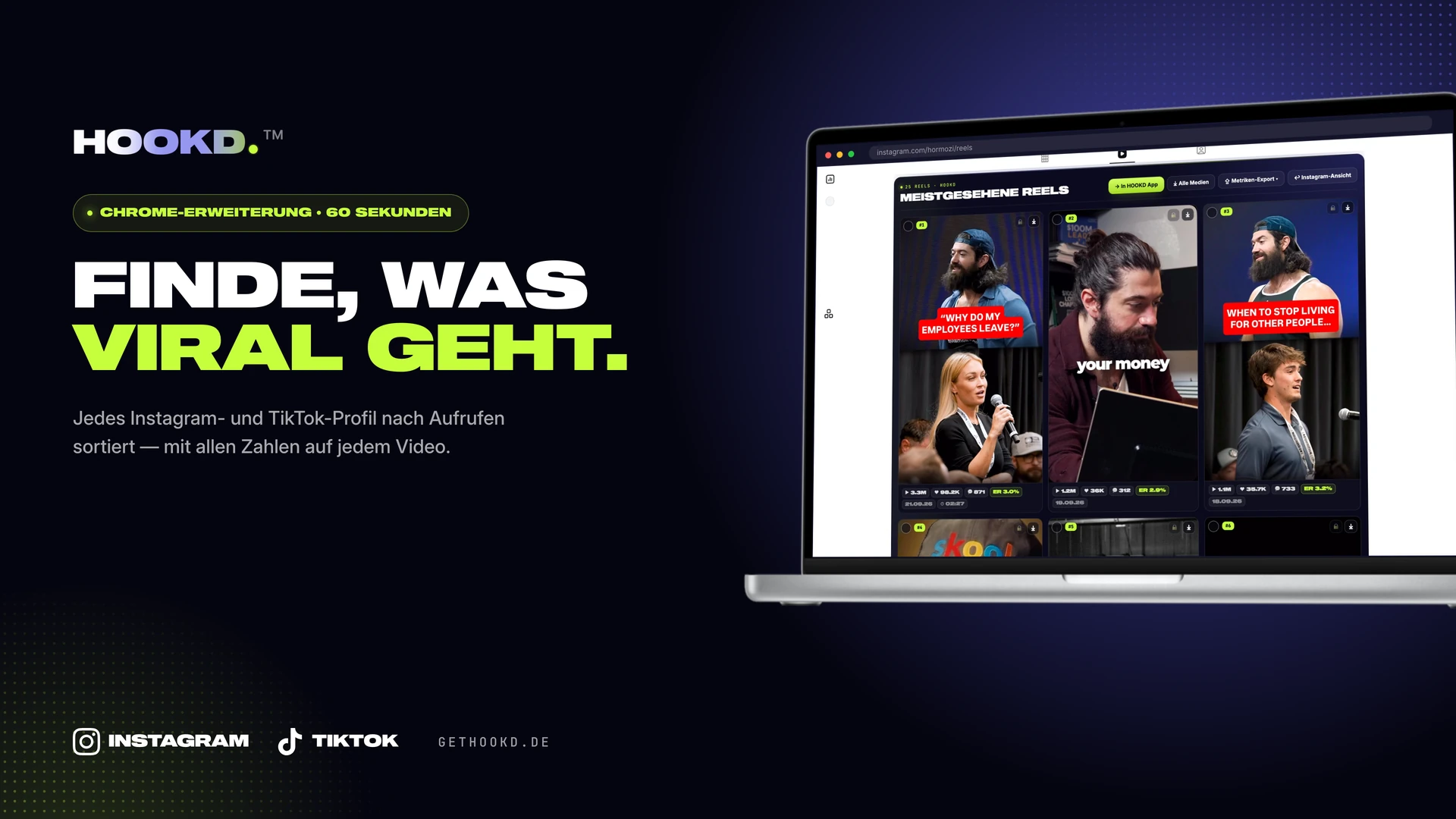
- Sortiert nach Aufrufen, Likes, Kommentaren
- Reels herunterladen
- 5 Transkripte am Tag
5 Sterne im Google Chrome Web Store
 Erweiterung gratis installieren →
08Wann ein Tool besser ist als eine Tabelle
Eine Tabelle genügt, solange du allein planst, auf ein bis zwei Plattformen postest und jeden Beitrag von Hand veröffentlichst. Ein Werkzeug lohnt sich, wenn einer dieser Punkte kippt:
- Du bespielst mehrere Plattformen und willst Beiträge zum gesetzten Zeitpunkt automatisch veröffentlichen.
- Mehrere Personen arbeiten am selben Plan und brauchen Freigaben.
- Skript, Video und Caption sollen am selben Beitrag hängen, nicht in drei Ordnern.
- Du willst die Ergebnisse neben dem Plan sehen, ohne sie von Hand zu übertragen.
Der HOOKD-Planer bildet die Vorlage als Pipeline ab: Ideen, Skript, Produktion, Review, Geplant, Live. Dazu kommen ein Kalender, Veröffentlichen auf mehreren Plattformen und Skripte in deiner Stimme. Der Planer gehört zur App ab dem Tarif Creator. Kostenlos sind der Ausreißer-Check und die Chrome-Erweiterung. Was der Planer kann und was nicht, steht auf Social Media Planer.
09So machst du das mit HOOKD
Was die Vorlage oben in einer Tabelle macht, bildet HOOKD als Pipeline ab.
- Ideen sammelnReels aus Entdecken legst du mit „Als Inspiration in die Ideen“ in die erste Spalte der Pipeline. Die Spalten: Ideen, Skript, Produktion, Review, Geplant, Live.
- Skript in deiner StimmeAus einer Idee schreibt HOOKD das Skript in deiner Brand Voice. Die Karte wandert danach Spalte für Spalte weiter, und der Content-Mix zeigt Soll und Ist für ToFu, MoFu und BoFu.
- Im Kalender planenIm Redaktionskalender legst du Tag und Uhrzeit fest. Geplante Posts gehen zum Zeitpunkt automatisch raus, auf den verbundenen Plattformen.
10Häufige Fragen
Gibt es eine kostenlose Redaktionsplan-Vorlage?
Ja. Du kopierst die Tabelle auf dieser Seite oder lädst sie als CSV-Datei herunter. Beides ist kostenlos und ohne Anmeldung.
Welche Spalten braucht ein Redaktionsplan mindestens?
Datum, Plattform, Format, Thema und Status. Mit Hook, Ziel, Säule und Ergebnis wird der Plan besser, ist aber nicht nötig, um anzufangen.
Wie plane ich einen Social-Media-Plan für eine Woche?
Sammle die Woche über Ideen, wähle einmal pro Woche die Beiträge aus, trage Plattform, Format und Ziel ein und setze den Status. Plane nur so viele Beiträge, wie du auch schaffst.
Wochenplan oder Monatsplan?
Starte mit dem Wochenplan. Ein Monatsplan hilft als Rahmen für feste Termine wie Aktionen oder Veranstaltungen, die einzelnen Beiträge planst du trotzdem kürzer im Voraus.
Kann ich die Vorlage in Notion oder Google Tabellen nutzen?
Ja. Du kopierst die Tabelle direkt oder importierst die CSV-Datei. In Notion wird daraus beim Import eine Datenbank mit Filtern und Kalenderansicht.
Wie viele Beiträge sollte ein Redaktionsplan pro Woche enthalten?
Das hängt von deiner Zeit ab, nicht von einer festen Zahl. Lieber wenige Beiträge, die du jede Woche schaffst, als viele, die du nach zwei Wochen aufgibst.
Wann lohnt sich ein Planer statt einer Tabelle?
Wenn du mehrere Plattformen bespielst, im Team arbeitest oder Beiträge automatisch veröffentlichen willst. Für den Start mit wenigen Beiträgen reicht eine Tabelle.