

- Ein Short ist laut YouTube quadratisch oder hochkant und höchstens drei Minuten lang.
- Am Handy lädst du über „Erstellen“ in der YouTube App oder in der Studio App hoch.
- Am PC gehst du in YouTube Studio auf „Erstellen“ und „Videos hochladen“.
- Ein Titel darf höchstens 100 Zeichen haben. Die Angabe zur Zielgruppe ist Pflicht.
- Über einer Minute führt ein Content-ID-Anspruch zur weltweiten Sperre des Shorts.
01Wann ein Video als Short zählt
Einen eigenen Upload-Knopf nur für Shorts brauchst du für fertige Videos nicht unbedingt. Entscheidend sind Länge und Format. So beschreibt es die YouTube-Hilfe zu Shorts bis drei Minuten:
| Merkmal | Short | Langformat |
|---|---|---|
| Länge | Höchstens 3 Minuten | Länger als 3 Minuten |
| Format | Quadratisch oder hochkant, zum Beispiel 9:16 | Breiter, zum Beispiel 16:9 |
| Stichtag | Uploads ab dem 15. Oktober 2024 | Früher hochgeladene Videos bleiben Langformat |
Für offizielle Künstlerkanäle nennt YouTube den 8. Dezember 2025 als Stichtag. Willst du ein kurzes Video bewusst nicht als Short veröffentlichen, empfiehlt die Hilfe ein breiteres Format wie 16:9. Viele ältere Anleitungen nennen noch 60 Sekunden als Grenze. Das ist überholt.
Für den Export ist 9:16 hochkant die naheliegende Wahl, weil das Bild den Handybildschirm gut füllt. Die gleiche Datei passt in der Regel auch zu den anderen Kurzvideo-Plattformen. Die Unterschiede dort stehen in Instagram Reels Format und TikTok Format.
02YouTube Shorts am Handy hochladen
Du hast zwei Apps zur Wahl. Die genauen Knopfnamen unterscheiden sich je nach Gerät und App-Version leicht. Grundlage sind die Upload-Anleitung und die Shorts-Anleitung von YouTube.
Mit der YouTube App
- Auf „Erstellen“ tippenDanach „Video“ wählen. In manchen iPhone-Anleitungen heißt der Punkt „Video hochladen“.
- Datei auswählenNimm ein quadratisches oder hochkantes Video bis drei Minuten. Auf dem iPhone beschreibt YouTube an dieser Stelle einen Editor zum Zuschneiden.
- Auf „Weiter“ tippenPrüf die Bearbeitung und trag danach Titel und Sichtbarkeit ein.
- Zielgruppe wählen und hochladenDu musst angeben, ob das Video speziell für Kinder ist. Dann schließt du den Upload ab.
Mit der YouTube Studio App
- „Erstellen“ antippenDann die fertige Datei auswählen.
- Details eintragenTitel und Sichtbarkeit, weitere Felder findest du unter „Mehr anzeigen“.
- Zielgruppe wählenZum Schluss auf den Hochladen-Knopf tippen.
03YouTube Shorts am PC hochladen
Am Computer läuft alles über YouTube Studio. Das ist praktisch, wenn dein Schnitt ohnehin auf dem Rechner liegt.
- Bei studio.youtube.com anmeldenPrüf oben rechts, ob du im richtigen Kanal bist.
- „Erstellen“, dann „Videos hochladen“Beides sitzt oben rechts.
- Datei auswählenHöchstens drei Minuten, quadratisch oder hochkant. Laut Hilfe kannst du bis zu 15 Dateien auf einmal hochladen. Öffne dann jeden Entwurf über „Entwurf bearbeiten“.
- Titel, Beschreibung und Zielgruppe ausfüllenDie Felder dazu erklärt der Abschnitt über Titel und Einstellungen.
- Sofort veröffentlichen oder planenZum Planen öffnest du die Karte „Veröffentlichungszeitpunkt festlegen“, wählst Datum, Uhrzeit und Zeitzone und klickst auf „Planen“.
Den Ablauf zum Planen beschreibt YouTube für Videos allgemein. Möchtest du einen Termin später ändern, geht das über die Sichtbarkeit des Videos. Laut Hilfe muss es dafür auf „Privat“ stehen.
04YouTube Shorts direkt in der App erstellen
Wenn du noch nichts geschnitten hast, kannst du mit der Shorts-Kamera in der YouTube App aufnehmen. So beschreibt es die Anleitung zum Erstellen von Shorts:
- „Erstellen“, dann „Short“Du landest in der Shorts-Kamera.
- AufnehmenAufnahmeknopf gedrückt halten oder einmal zum Starten und noch einmal zum Beenden tippen. Die Länge stellst du oben rechts ein.
- BearbeitenMusik, Filter und Effekte hinzufügen. Danach auf „Fertig“ tippen. In der Vorschau kannst du auch eine Stimme aufnehmen.
- Angaben machenAuf „Weiter“ tippen, Titel eintragen, Sichtbarkeit und Zielgruppe wählen.
- Hochladen oder speichern„Short hochladen“ veröffentlicht nach deinen Einstellungen, „Entwurf speichern“ hebt das Video für später auf.
Die Hilfe nennt für Aufnahmen aus der Shorts-Kamera eine Auflösung von bis zu 1080p. Schreib vor dem Dreh wenigstens den ersten Satz auf. Ideen für den Einstieg findest du in Hooks für Reels mit Beispielen. Die Muster funktionieren als Ausgangspunkt auch für Shorts, eine Garantie sind sie nicht.
05Titel, Beschreibung und Einstellungen
Diese Felder entscheiden darüber, wie dein Short erscheint und wer es sehen kann.
| Angabe | Das gilt | Praktischer Tipp |
|---|---|---|
| Titel | Höchstens 100 Zeichen | Sag in den ersten Wörtern, worum es geht |
| Beschreibung | Höchstens 5.000 Zeichen | Ein bis drei Sätze reichen für den Anfang |
| Hashtags | Ohne Leerzeichen. Bei mehr als 60 ignoriert YouTube alle | Wenige passende wählen |
| Zielgruppe | Pflichtangabe, ob das Video speziell für Kinder ist | Ehrlich nach dem Inhalt entscheiden |
| Sichtbarkeit | Öffentlich, nicht gelistet oder privat | Vor dem Veröffentlichen noch einmal ansehen |
Von den Hashtags in der Beschreibung zeigt YouTube laut Hashtag-Hilfe bis zu drei neben dem Titel. Irreführende Hashtags können dazu führen, dass ein Video entfernt wird. Für Konten von 13- bis 17-Jährigen steht die Sichtbarkeit zunächst auf „Privat“, bei Erwachsenen auf „Öffentlich“.
Thumbnail und ähnliches Video
- Thumbnail: In YouTube Studio öffnest du „Inhalte“, wechselst zu „Shorts“, bearbeitest das Video und lädst unter „Thumbnail“ eine Datei hoch. YouTube empfiehlt 9:16. Eigene Thumbnails setzen laut Hilfe ein bestätigtes Konto voraus.
- Ähnliches Video: Nach dem Upload kannst du in Studio ein eigenes Video verknüpfen, etwa ein ausführliches zum selben Thema. Dafür brauchst du die erweiterten Funktionen, und das Ziel muss öffentlich oder nicht gelistet sein. Die Schritte stehen in der Hilfe zu ähnlichen Videos.
KI-Inhalte und bezahlte Werbung
Zeigt dein Video etwas, das echt wirkt, aber mit KI erzeugt oder verändert wurde, musst du das laut YouTube angeben. Das betrifft zum Beispiel realistische Szenen, die nie stattgefunden haben. Untertitel oder Farbkorrekturen gehören nicht dazu. Bei bezahlten Platzierungen, Sponsoring oder Empfehlungen setzt du den Hinweis auf bezahlte Werbung. Gesetzliche Kennzeichnungspflichten bestehen unabhängig davon. Dieser Ratgeber ist keine Rechtsberatung.
06Musik: die Falle bei Shorts über eine Minute
Drei Minuten sind erlaubt, bei Musik gelten aber eigene Regeln. Liegt auf einem Short über einer Minute ein aktiver Content-ID-Anspruch, wird es laut YouTube-Hilfe weltweit gesperrt. Das gilt für Ansprüche jeder Art. Die Seite schreibt dazu, dass das keine Folgen für den Kanal hat. Ist der Anspruch geklärt, kann das Short wieder angesehen werden.
- Shorts-Audio-Mediathek: Die meisten Songs darfst du laut Hilfe in Shorts bis drei Minuten für bis zu 90 Sekunden verwenden. Einige sind auf 60 oder 30 Sekunden begrenzt. Richte dich nach dem, was beim Song angezeigt wird.
- Audio-Mediathek in Studio: Die lizenzfreie Musik dort hat laut YouTube keine Content-ID-Ansprüche.
- Eigene Datei mit Musik: Prüf vor dem Veröffentlichen, ob du die Rechte dafür hast. Eine Lizenz aus einer anderen App gilt nicht automatisch für YouTube.
07Ein Reel oder TikTok als Short hochladen
Du musst nicht für jede Plattform neu drehen. Mit deinem eigenen Video geht das in fünf Schritten:
- Original nehmenExportiere aus deinem Schnittprogramm. So landet kein Wasserzeichen einer anderen App im Bild.
- Länge und Format prüfenHöchstens drei Minuten, quadratisch oder hochkant.
- Musik prüfenMusik, die du erst in Instagram oder TikTok ausgewählt hast, steckt nicht in deiner Originaldatei. Ohne eigene Tonspur ist das Video dann stumm.
- Text neu schreibenYouTube braucht einen kurzen Titel. Eine lange Instagram-Caption passt dort nicht hinein.
- Bildtext ansehenSpiel das Short auf dem Handy ab und schau, ob Schrift von Knöpfen oder Titel verdeckt wird.
Lade nur Material hoch, an dem du die Rechte hast. Inhalte anderer Creator einfach neu hochzuladen ist keine Strategie. In den Richtlinien zur Shorts-Monetarisierung zählt YouTube solche erneuten Uploads zu den Quellen ungültiger Aufrufe. Wie du ein Video auf mehreren Plattformen veröffentlichst, zeigt Reels gleichzeitig auf mehreren Plattformen posten.
08Wenn der Upload nicht wie geplant läuft
| Problem | Mögliche Ursache | Das prüfst du |
|---|---|---|
| Video erscheint als Langformat | Zu lang oder breiter als quadratisch | Länge und Seitenverhältnis der exportierten Datei |
| Short ist gesperrt | Über eine Minute und Content-ID-Anspruch | Hinweis zum Anspruch in YouTube Studio |
| Niemand sieht das Video | Sichtbarkeit steht auf privat oder der Termin liegt in der Zukunft | Sichtbarkeit und Zeitpunkt unter „Inhalte“ |
| Schrift ist verdeckt | Text sitzt zu nah am Rand | Vorschau am Handy, Text weiter zur Mitte |
| Ton fehlt | Musik lag nur in der anderen App | Tonspur in der Originaldatei |
| Bild wirkt unscharf | Datei wurde mehrfach weitergeschickt oder klein exportiert | Original in hoher Auflösung neu exportieren |
Die Tabelle ist eine Prüfhilfe. Bleibt ein Problem bestehen, hilft der Hinweis, den YouTube Studio beim betroffenen Video anzeigt.
Nach dem Upload lohnt sich ein Blick auf das fertige Short: Stimmt der Titel, läuft der Ton, ist der erste Satz sofort verständlich? Vergleiche später deine Shorts untereinander, statt dich an fremden Aufrufzahlen zu messen. So siehst du, welche Einstiege bei deinem Kanal besser tragen.
09So machst du das mit HOOKD
In HOOKD planst du das Short zusammen mit deinen anderen Kanälen. Drehen und schneiden machst du vorher selbst.
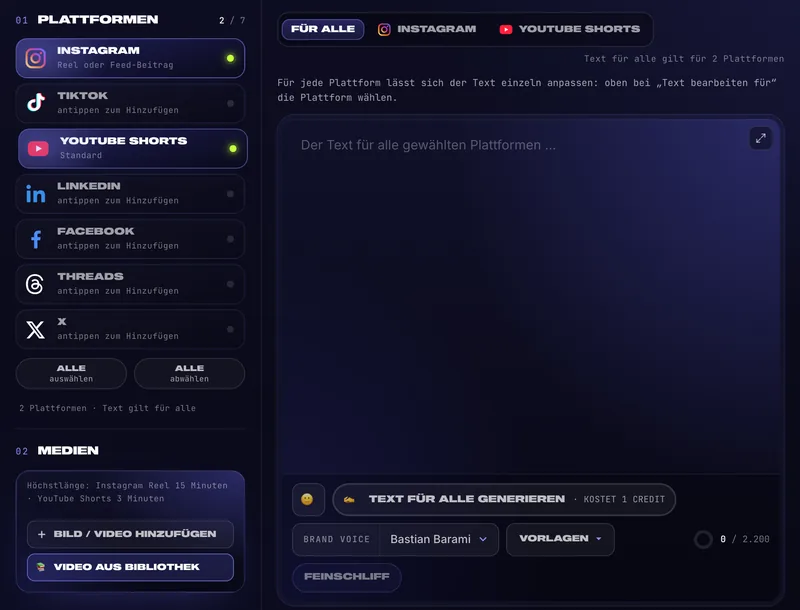
- YouTube-Kanal verbindenDas ist die Voraussetzung zum Posten.
- Neuer Beitrag im ComposerWähle YouTube Shorts, auf Wunsch zusammen mit Instagram, TikTok und weiteren Plattformen, und füge dein Video hinzu. Die Höchstlänge steht direkt bei den Medien.
- Text und Angaben anpassenFür jede Plattform lässt sich der Text einzeln ändern. Für YouTube legst du auch fest, wer das Video sehen kann.
- Posten oder planenTermin wählen oder sofort veröffentlichen. Geplante Beiträge siehst du im Kalender von HOOKD.
Fehlt dir noch das Skript, hilft die Content-Fabrik. Aus einer eigenen Idee oder einem Link entsteht ein Entwurf in deiner hinterlegten Stimme, den du prüfst und einsprichst.
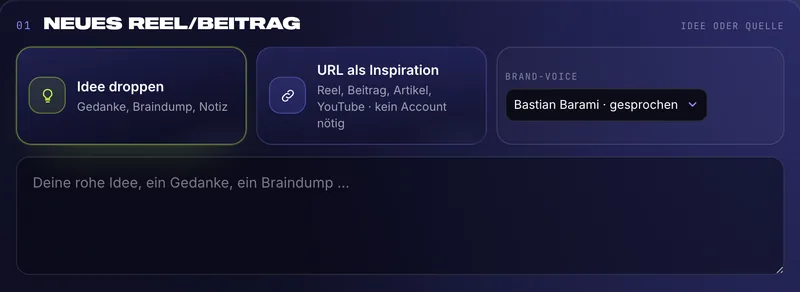
Die ganze App gibt es ab 59 € im Monat (Preise). Lädst du nur gelegentlich ein einzelnes Short hoch, reicht YouTube Studio völlig. HOOKD lohnt sich eher, wenn du regelmäßig recherchierst und auf mehreren Plattformen veröffentlichst.
10Häufige Fragen
Wie lang darf ein YouTube Short sein?
Laut YouTube-Hilfe zählen quadratische und hochkante Videos mit höchstens drei Minuten Länge als Shorts. Für Standardkanäle gilt das für Uploads ab dem 15. Oktober 2024. Ältere Uploads bleiben Videos im Langformat.
Kann ich YouTube Shorts am PC hochladen?
Ja. Du meldest dich in YouTube Studio an, klickst auf „Erstellen“ und dann auf „Videos hochladen“ und wählst ein Video, das höchstens drei Minuten lang und quadratisch oder hochkant ist.
Warum wird mein Video nicht als Short erkannt?
Prüfe zuerst die Länge und das Seitenverhältnis. Das Video darf höchstens drei Minuten lang sein und muss quadratisch oder hochkant sein. Ein Querformat wie 16:9 wird nicht als Short eingeordnet.
Kann ich ein Instagram-Reel als YouTube Short hochladen?
Ja, wenn es dein eigenes Video ist und Länge und Format passen. Am saubersten nimmst du die Originaldatei aus deinem Schnittprogramm, ohne Wasserzeichen einer anderen App. Musik aus dem Instagram-Katalog kommt dabei nicht mit.
Kann ich Shorts planen?
In YouTube Studio am Computer kannst du beim Hochladen einen Veröffentlichungszeitpunkt mit Datum, Uhrzeit und Zeitzone festlegen. Die Hilfeseite dazu beschreibt das allgemein für Videos. Alternativ planst du Shorts über ein Planungswerkzeug, das YouTube unterstützt.
Kann HOOKD Shorts posten?
Ja. Im Composer wählst du YouTube Shorts als Plattform, fügst dein Video hinzu und postest sofort oder zum Termin. Voraussetzung ist ein verbundener YouTube-Kanal. Die ganze App gibt es ab 59 € im Monat.
 Kostenlose Chrome-Erweiterung