

- Limit: bis zu 3.000 Zeichen pro Post, danach Artikel (LinkedIn-Hilfe).
- Fett und Kursiv: nicht im Editor. Es geht nur über Unicode-Zeichen, wie im Werkzeug unten. Sparsam und nie für ganze Absätze.
- Absätze: Leerzeile zwischen Gedanken, ein bis drei Sätze je Absatz, der erste Satz muss vor „mehr anzeigen“ tragen.
- Foto: mindestens 552 × 276 Pixel, empfohlen 1080 Pixel Breite, Seitenverhältnis 3:1 bis 4:5, bis 5 MB, bis 20 Bilder.
- Dokument (Karussell): PDF bis 100 MB und 300 Seiten. Video: bis 15 Minuten, bis 5 GB.
- Aufbau: Hook, Einsicht, Brücke, Abschluss. Die Vorlage steht im Text.
01Wie lang darf ein LinkedIn-Post sein?
Laut LinkedIn-Hilfe kann ein Post bis zu 3.000 Zeichen enthalten. Wer mehr schreiben will, nutzt einen Artikel, der laut Hilfe bis zu 125.000 Zeichen erlaubt. Du kannst einen Post als Entwurf speichern, auch von einem anderen Gerät weiterschreiben und für einen späteren Zeitpunkt planen.
| Was | Grenze | Quelle |
|---|---|---|
| Post | 3.000 Zeichen | LinkedIn-Hilfe „Post and share updates“ |
| Artikel | 125.000 Zeichen | LinkedIn-Hilfe zu Posts und Artikeln |
| Zeichen vor „mehr anzeigen“ | von LinkedIn nicht angegeben | eigene Beobachtung, siehe unten |
Quelle: LinkedIn-Hilfe: Post and share updates und Unterschied zwischen Post und Artikel, geprüft am 27. November
Wie viel sieht man vor „mehr anzeigen“? LinkedIn nennt dafür keinen Wert. Der Schnitt hängt vom Gerät, von der Breite und von Zeilenumbrüchen ab. Nach unserer Beobachtung sind es am Handy grob die ersten zwei bis drei Zeilen, am Rechner etwas mehr. Das ist keine offizielle Zahl, plane deshalb so, dass der erste Satz allein funktioniert. Wie du den schreibst, steht in Was ist ein Hook.
Wichtig für lange Posts: Du kannst entweder einen Link oder ein Bild in den Post setzen, nicht beides gleichzeitig. Bei einem Link erzeugt LinkedIn eine Vorschau aus der verlinkten Seite (LinkedIn-Hilfe zu Fotos).
02Lesbar ohne Formatierung
Weil der Editor kein Fett kennt, trägt die Gliederung den Text. Das funktioniert besser als jedes Sonderzeichen:
- Eine Leerzeile pro GedankeDrück zweimal Enter. Ein Absatz hat ein bis drei Sätze. Mobil wirkt ein Textblock von sechs Zeilen sehr lang.
- Der erste Satz steht alleinEr ist der Hook, kurz und als Aussage. Danach eine Leerzeile.
- Aufzählungen mit einem einzelnen ZeichenDer Editor hat keine Listenfunktion. Nimm einen Strich oder Pfeil am Zeilenanfang und halte ihn überall gleich. Drei bis fünf Punkte reichen.
- Emojis sparsamEin Emoji als Gliederungszeichen pro Zeile ist okay, mehr wirkt unruhig. Screenreader lesen jedes Emoji mit Namen vor, bei Ketten ist das mühsam.
- Hashtags und @-Erwähnungen ans EndeLinkedIn nennt keine feste Zahl. Wenige, passende Tags reichen.
Für Betonung ohne Sonderzeichen: ein einzelnes Wort in GROSS ist lesbar, ganze Sätze in Großbuchstaben nicht. Das ist Erfahrung, kein offizieller Wert.
03Fett schreiben auf LinkedIn: so geht es, und das kostet es
Der Editor für Posts hat keine Schaltflächen für Fett oder Kursiv. Die Symbole, die LinkedIn in der Hilfe für den Post-Editor nennt, sind Emoji, Medien, Veranstaltung, Anlass, Stellenanzeige, Umfrage, Dokument und Zeitplan, aber keine Textformatierung. Eine Tastenkombination wie Strg+B ist nicht dokumentiert, probier sie in deinem Konto aus, bevor du dich darauf verlässt.
Was du überall siehst, sind Unicode-Zeichen: Mathematische Alphabete, die wie fette oder kursive Buchstaben aussehen. Du wandelst Text um und fügst ihn ein. Mit dem Werkzeug geht das hier:
Das Werkzeug läuft nur in deinem Browser. Dein Text wird nirgends gespeichert oder gesendet. Buchstaben A bis Z, a bis z und Ziffern werden umgewandelt; Umlaute bekommen ein Trema als Kombinationszeichen, das ß bleibt normal. Wie das in deinem Feed aussieht, hängt vom Gerät ab: Füge es in einen Entwurf ein und sieh am Handy nach, bevor du postest.
Die ehrlichen Nebenwirkungen:
Das sind keine Schriftarten, sondern andere Zeichen. Deshalb gilt:
| Bereich | Was passiert | Konsequenz |
|---|---|---|
| Screenreader | Je nach Programm werden die Zeichen gar nicht, einzeln oder als normaler Text vorgelesen | Gilt für ganze Absätze als Barriere |
| Braille-Zeile | Kann Platzhalter oder Codes statt Buchstaben zeigen | Wörter sind nicht lesbar |
| Suche | Die Zeichen unterscheiden sich von normalen Buchstaben | Ein fett gesetztes Stichwort wird bei der Suche nach dem normalen Wort womöglich nicht gefunden |
| Darstellung | Auf manchen Geräten erscheinen Kästchen statt Zeichen | Vorher am Handy ansehen |
Der Barrierefreiheits-Experte Adrian Roselli hat das mit sechs Screenreader-Kombinationen getestet: JAWS las jeden Buchstaben einzeln mit Stil und Schreibung vor, NVDA, VoiceOver und Narrator erkannten die Hervorhebung nicht, TalkBack las es als normalen Text. Sein Fazit: nicht auf solche Zeichen setzen. Zu Suche und Braille-Zeile haben wir keine eigene Messung: Der Braille-Hinweis stammt aus Leserkommentaren unter seinem Beitrag, der Suche-Hinweis aus allgemeinen Barrierefreiheits-Hinweisen.
Quelle: Adrian Roselli: Don’t Use Fake Bold or Italic in Social Media, geprüft am 27. November
Unsere Empfehlung: Hebe höchstens eine kurze Überschrift oder zwei, drei Wörter hervor, nie einen ganzen Satz, nie den Hook allein, nie Zahlen, die jemand als Text suchen soll. Wer Menschen mit Screenreader erreichen will oder Stichwörter braucht, bleibt bei normalem Text und setzt die Betonung mit Gliederung.
04Bildformat: Seitenverhältnis und Größe
Die Vorgaben stehen in der LinkedIn-Hilfe zu Fotos:
| Punkt | Wert |
|---|---|
| Dateigröße | bis 5 MB |
| Mindestgröße | 552 × 276 Pixel; empfohlen: 1080 Pixel Breite |
| Seitenverhältnis (Breite:Höhe) | 3:1 bis 4:5; Größeres wird mittig beschnitten |
| Mehrere Fotos | bis 20 Bilder; bei Layouts rendert LinkedIn maximal im Verhältnis 4:5, das erste Bild bekommt mehr Gewicht |
| Nachträglich ändern | Foto lässt sich nach dem Posten nicht mehr bearbeiten oder in der Größe ändern |
| Link und Bild | entweder ein Link oder ein Bild, nicht beides |
Quelle: LinkedIn-Hilfe: Share photos on LinkedIn, geprüft am 27. November
Was daraus folgt: Hochformat 4:5 (zum Beispiel 1080 × 1350 Pixel) ist das höchste Format, das LinkedIn ungeschnitten zeigt, und es belegt am Handy am meisten Platz. Quadrat (1080 × 1080) ist der sichere Standard. Ein breites Format wie 3:1 ist erlaubt, wirkt am Handy aber schmal. Die konkreten Pixelzahlen 1080 × 1350 und 1080 × 1080 sind unsere Ableitung aus den Verhältnissen, keine Pflicht. Setz Text im Bild so, dass er auf dem Handy lesbar ist.
Füge bei jedem Bild einen Alternativtext hinzu: Der Editor hat dafür den Punkt „ALT“, gedacht für Screenreader (LinkedIn-Hilfe). Das ist der saubere Weg, Menschen mit Sehbehinderung zu erreichen, wenn dein Bild Text enthält.
05Karussell als PDF-Dokument
LinkedIn kennt kein eigenes Karussell, sondern lädt ein Dokument hoch. Jede Seite ist eine Folie, die man durchwischt. Die Vorgaben der Hilfe:
| Punkt | Wert |
|---|---|
| Dateiformate | PDF, PPT, PPTX, DOC, DOCX |
| Größe | bis 100 MB und 300 Seiten |
| Empfehlung von LinkedIn | Als PDF hochladen, mehrlagige PDFs vorher zusammenführen, alle Seiten in gleicher Größe |
| Animationen und Videos | werden als Standbild gezeigt |
| Nachträglich ändern | Beschreibung änderbar, das Dokument selbst nicht |
| Titel | Pflicht beim Hochladen |
| Barrierefreiheit | Betrachter können das Dokument als PDF herunterladen |
Quelle: LinkedIn-Hilfe: Upload and share documents on LinkedIn, geprüft am 27. November
Eine offizielle Pixelgröße für Folien nennt die Hilfe nicht. Üblich und praktisch ist Hochformat 4:5 (1080 × 1350) oder Quadrat. Die Hilfe erwähnt außerdem, dass Hyperlinks im PDF „secure“ sein müssen, also mit https. Wie du Folien gestaltest, erklärt Instagram-Karussell erstellen; die Logik (ein Gedanke pro Folie, starke erste Folie) übernimmst du dort.
06Video: Länge, Format, Untertitel
Die Hilfe von LinkedIn nennt für Videos im Feed:
| Punkt | Wert |
|---|---|
| Dateigröße | 75 KB bis 5 GB |
| Länge | 3 Sekunden (Desktop) beziehungsweise 2 Sekunden (App) bis 15 Minuten |
| Seitenverhältnis | 1:2,4 bis 2,4:1 (also auch Hochformat) |
| Auflösung | 256 × 144 bis 4096 × 2304 Pixel |
| Bildrate | 10 bis 60 Bilder pro Sekunde |
| Formate | unter anderem MP4, MOV, AVI, WEBM |
| Untertitel | Auto-Untertitel in 10 Sprachen, eigene Datei möglich |
| Sicherer Bereich | Wichtiges nicht an den Rand setzen, dort liegt die Oberfläche von LinkedIn |
Quelle: LinkedIn-Hilfe: Share videos on LinkedIn und Video sharing troubleshooting, geprüft am 27. November
Hochkant-Videos aus Reels oder TikTok sind also erlaubt. Die Hilfe sagt zugleich, dass du Videos nicht direkt in den „immersiven Video-Feed“ stellen kannst, den LinkedIn nach Qualität und Relevanz selbst befüllt. Zu den Formaten dort: Instagram Reels Format und TikTok Format.
07Vorlage: Hook, Einsicht, Brücke, Abschluss
Formatierung rettet keinen schwachen Text. Dieses Gerüst hat sich bei uns für Posts bewährt. Es ist ein Arbeitsrahmen, keine LinkedIn-Vorgabe:
1 · HookEine kurze, konkrete Aussage, keine Frage. Zum Beispiel: „Ich habe drei Wochen an einem Feature gebaut, das niemand wollte.“
2 · EinsichtDas Wissen, das auch ohne dich und ohne Produkt trägt: zwei bis vier kurze Absätze oder Punkte mit Strich.
3 · BrückeWie du dazu gekommen bist. Wenn dein Produkt vorkommt, dann hier, in ein, zwei Sätzen.
4 · AbschlussEine Frage oder eine Einladung. Einen Link setzen viele in den ersten Kommentar statt in den Post; das ist Praxis, von LinkedIn nicht bestätigt.
Der Test vor dem Posten: Streich die Brücke. Ist der Post noch nützlich? Wenn nicht, überarbeite ihn. Planung über die Woche beschreibt Redaktionsplan Social Media.
Worüber du auf LinkedIn regelmäßig schreibst, klärst du vorher mit drei bis fünf festen Themen. Wie das geht, zeigt der Ratgeber Content-Strategie entwickeln.
08So machst du das mit HOOKD
HOOKD formatiert nicht für dich, es erzeugt keine Fett-Zeichen und prüft keine Bildmaße für LinkedIn. Dafür nimmt es dir den Rest ab: In der Content-Fabrik wählst du „LinkedIn-Post“, ein geschriebener Beitrag mit Aussage-Hook entsteht als eigene Karte in der Pipeline, in der Stimme, die HOOKD aus deinem Material gebaut hat. Auf Wunsch aus einem Fund in deiner Nische.
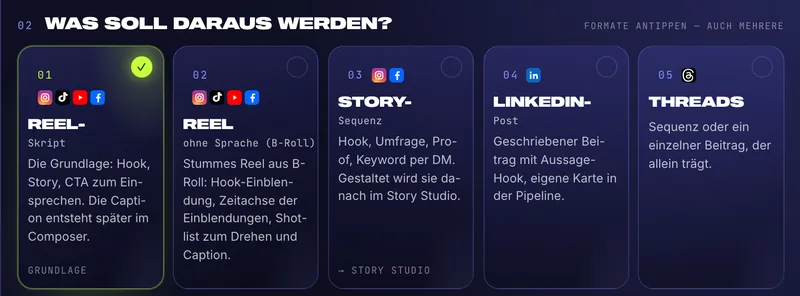
- Quelle wählenEine Idee tippen oder ein gesammeltes Beispiel anklicken.
- Format „LinkedIn-Post“ antippenDer Entwurf kommt als Karte in die Pipeline. Aufbau, Hook und Absätze prüfst und änderst du selbst.
- EinplanenIm Redaktionskalender setzt du den Termin. Geplante Beiträge gehen zu dem Zeitpunkt, den du gesetzt hast, automatisch raus. Auf LinkedIn selbst kannst du ebenfalls planen, wenn du direkt dort schreibst.

Wo HOOKD nicht hilft: bei Fett und Kursiv, beim Zuschneiden von Bildern und beim Gestalten von PDF-Folien. Für Folien brauchst du ein Design-Programm. Der Gratis-Check und die Chrome-Erweiterung sind kostenlos, die ganze App gibt es ab 59 € im Monat (Preise).
09Häufige Fragen
Wie schreibe ich einen LinkedIn-Beitrag fett?
Im Editor für Beiträge gibt es keine Fett-Funktion. Du kannst Text über ein Werkzeug in Unicode-Zeichen umwandeln und einfügen, wie im Generator auf dieser Seite. Screenreader lesen diese Zeichen oft schlecht und die Suche erkennt sie womöglich nicht, nutze es deshalb nur für einzelne Wörter.
Welche Tastenkombination gibt es für Fett auf LinkedIn?
LinkedIn dokumentiert für Beiträge keine. Probier Strg+B (Mac: Cmd+B) im Editor deines Kontos aus. Verlass dich nicht darauf, sondern sieh nach, ob der Text im Entwurf fett erscheint.
Wie lang darf ein LinkedIn-Post sein?
Bis zu 3.000 Zeichen. Wer mehr schreiben will, nutzt einen Artikel mit bis zu 125.000 Zeichen. Quelle ist die LinkedIn-Hilfe, geprüft am 27. November.
Wie viele Zeichen sieht man vor „mehr anzeigen“?
LinkedIn nennt keinen Wert. Nach unserer Beobachtung sind es am Handy grob zwei bis drei Zeilen. Der Wert hängt von Gerät und Umbrüchen ab, schreib den ersten Satz so, dass er allein trägt.
Welche Bildgröße ist für LinkedIn-Posts richtig?
Mindestens 552 × 276 Pixel, empfohlen sind 1080 Pixel Breite. Das Seitenverhältnis darf 3:1 bis 4:5 sein, die Datei höchstens 5 MB. Hochformat 4:5, zum Beispiel 1080 × 1350 Pixel, ist das höchste Format ohne Beschnitt.
Wie mache ich ein Karussell auf LinkedIn?
Du lädst ein Dokument hoch, am besten als PDF mit gleich großen Seiten. LinkedIn erlaubt bis 100 MB und 300 Seiten. Jede Seite ist eine Folie. Das Dokument lässt sich nach dem Posten nicht mehr ändern, nur die Beschreibung.
Wie mache ich einen Post auf LinkedIn?
Klicke oben auf der Startseite auf „Beitrag starten“, am Handy auf „Beitrag“. Schreibe deinen Text, füge bei Bedarf Foto, Video oder Dokument hinzu und klicke auf „Posten“. Du kannst auch einen Zeitpunkt wählen oder einen Entwurf speichern.
Kann HOOKD für mich auf LinkedIn posten?
Ja, zu einem Termin, den du im Redaktionskalender setzt. HOOKD postet nicht von allein und formatiert keinen Text in Fett oder Kursiv. Der Gratis-Check und die Chrome-Erweiterung sind kostenlos, die ganze App gibt es ab 59 € im Monat.
 Kostenlose Chrome-Erweiterung